Brainwords 大学受験単語熟語編
Brainwordsの使い方
登録から初めての学習まで、画面に沿って進められます。学習を始めたあとも、復習や端末の切り替えで迷ったときにご覧ください。
アカウントを作る
登録画面を開く
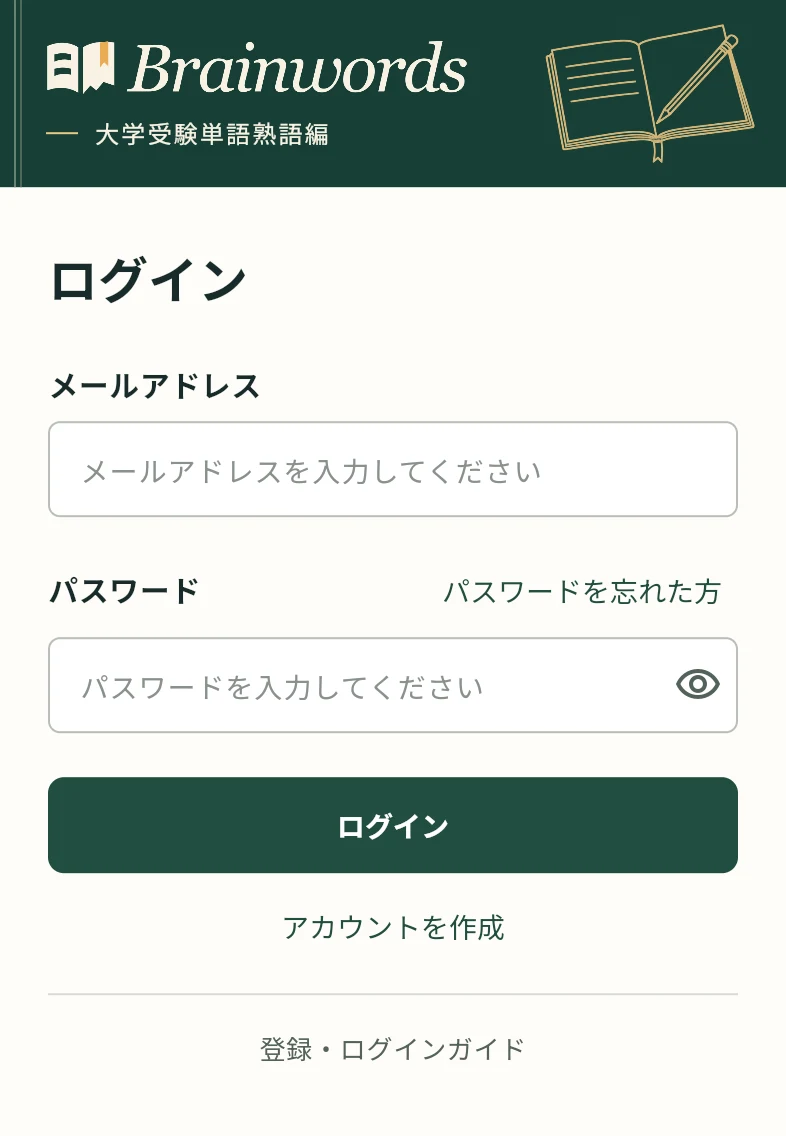
Brainwordsを開き、ログイン画面で「アカウントを作成」を押します。
メールアドレスとパスワードを入力
受信できるメールアドレスと、8文字以上のパスワードを入力し、「登録する」を押します。
届いた確認コードを入力
確認メールを開き、本文の数字をBrainwordsの「確認コード」欄に入力して、「確認する」を押します。ログイン画面が出た場合は、登録したメールアドレスとパスワードでログインします。
確認メールが見つからない場合は、「困ったとき」をご覧ください。
2回目以降のログイン
同じ端末の同じブラウザで開くと、通常はそのままコース選択へ進みます。ログアウトしたときや、別の端末・ブラウザで初めて開くときは、登録したメールアドレスとパスワードでログインしてください。
学校や塾などの共用端末では、学習を終えたら「同期とアカウント」→「ログアウト」を選んでください。
最初の学習
コースを選ぶ
BASIC(2,263語)は高校基礎〜共通テスト基礎レベルが目安です。
STANDARD(3,034語)は高校標準〜難関私大・国公立2次レベルが目安です。
記録はコースごとに保存されます。カードで意味を確認する
コースのホームで「学習を始める」を押します。単語カードで意味と例文を読み、「単語」や「例文」を押すと音を聴けます。「次のカード」で進み、最後に「問題へ」を押します。
4択に答えて、解説を読む
答えを選ぶとその場で確定し、正誤と解説が表示されます。「次へ」で次の問題に進みます。前の解説は「前へ」、今の問題へ戻るには「問題に戻る」を使います。
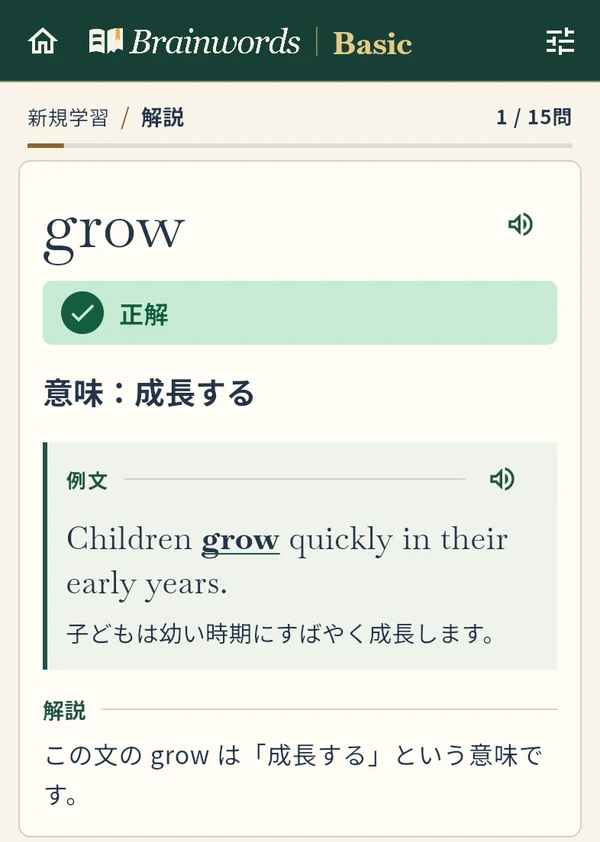
途中でやめるときは、学習画面左上の家のマーク(「中断してホームへ」)を押します。同じコースのホームで「続きから」を選ぶと再開できます。
主な機能
- 復習する
- 復習の時期が来た単語があると、コースのホームから「復習する」を押せます。まず意味を思い出してから4択に答えます。その結果に応じて、単語ごとに次の復習時期が決まります。
- 検索・苦手な単語
- 下の「検索」から単語・意味・教材番号で探せます。覚えにくいものは「苦手に追加」すると、ホームの「苦手な単語」から見直したり、まとめて練習したりできます。
- 範囲を選んで練習
- ホームで開始番号と終了番号を指定し、「練習を始める」を押します。範囲練習で普段の復習予定は変わりません。
- テスト
- 下の「テスト」で出題範囲や問題数を決めます。最後にまとめて採点する場合は、「終了後にまとめて採点」をオンにします。結果は「成績」の「テスト履歴」から見返せます。
- 成績・宝石ランク
- 「成績」で学習推移、正答率、学習履歴を確認できます。ホームの「宝石ランク」では、獲得したXPと次のランクまでのXPがわかります。
- 学習目標・表示・音声
- 「設定」の「学習目標」で1日に学ぶ新しい単語数を変更できます。「表示と音声」では配色、音声の自動再生、再生速度などを調整できます。
別の端末で続ける
元の端末で「同期済み」を確認
オンラインで、コース選択画面か学習ホームの「同期とアカウント」を開きます。必要に応じて「今すぐ同期」を押します。
次の端末で同じアカウントにログイン
スマートフォンやPCでBrainwordsを開き、同じメールアドレスとパスワードでログインします。同じコースを選び、「続きから」を押します。
通信が一時的に切れたときの回答は端末に保存され、接続が戻ると同期されます。端末を切り替える前に「同期済み」をご確認ください。
困ったとき
確認メールが見つからない・コードの期限が切れた
迷惑メールフォルダと、登録時のメールアドレスを確認します。コード入力画面の「確認メールを再送」を押したあとは、最後に届いたメールのコードを入力してください。
パスワードを忘れた
ログイン画面で、パスワード欄の右上にある「パスワードを忘れた方」を押します。登録済みのメールアドレスに再設定コードを送り、コードを確認して新しいパスワードを設定します。
音声が聞こえない
学習画面で「単語」または「例文」を一度押し、端末のメディア音量や音の出力先を確認します。
別の端末に記録が出てこない
両方の端末で同じメールアドレスと同じコースを使っているか確認します。元の端末をオンラインにして「同期とアカウント」で「今すぐ同期」を押し、「同期済み」になってから次の端末を開いてください。
解決しないときは、使用端末と困った画面をお知らせください。ARKに問い合わせる